Firefox gilt als der datenschutzfreundlichste der großen Browser – und das stimmt auch. Aber „freundlich ab Werk“ heißt nicht „optimal eingestellt“. In den Standardeinstellungen verschenkt Firefox einiges an Privatsphäre, das du mit wenigen gezielten Handgriffen zurückholst. Diese Anleitung zeigt dir Schritt für Schritt, wie du Firefox 2026 zu einem echten Privacy-Browser machst – ohne dass das Surfen dabei unbequem wird.
Warum du deinen Browser härten solltest
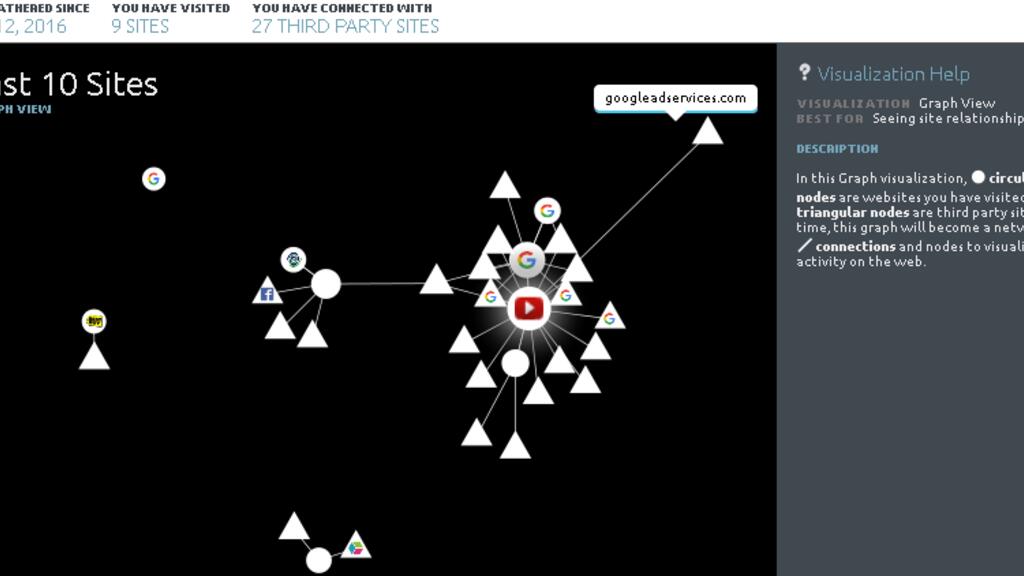
Jede Website, die du öffnest, lädt im Hintergrund oft Dutzende Skripte von Drittanbietern: Werbenetzwerke, Analyse-Tools, eingebettete Social-Media-Elemente. Die meisten davon haben nur ein Ziel – dich über viele Seiten hinweg wiederzuerkennen und ein möglichst vollständiges Profil über dich aufzubauen. Drei Mechanismen stecken dahinter:
- Tracking-Cookies verfolgen dich von Seite zu Seite und verknüpfen dein Verhalten zu einem zusammenhängenden Profil.
- Fingerprinting erkennt dich anhand von Bildschirmauflösung, installierten Schriften, Browser-Version und Dutzenden weiteren Merkmalen – ganz ohne Cookies.
- Telemetrie sendet Nutzungsdaten an den Hersteller. Anders als bei Chrome lässt sie sich bei Firefox vollständig abschalten.
Diese Einstellungen änderst du sofort
Der größte Teil der Wirkung kommt aus dem ganz normalen Einstellungs-Menü – kein Expertenwissen nötig. Öffne Einstellungen → Datenschutz & Sicherheit und arbeite diese Punkte der Reihe nach ab:
- Verbesserter Schutz vor Aktivitätenverfolgung auf „Streng“. Blockiert Tracker, Krypto-Miner und Fingerprinter deutlich aggressiver als der Standard „Ausgewogen“.
- Telemetrie deaktivieren. Im Abschnitt „Datenerhebung durch Firefox“ alle Häkchen entfernen.
- DNS über HTTPS aktivieren. Stufe „Maximaler Schutz“ wählen – das verschlüsselt deine DNS-Anfragen, sodass dein Internetanbieter nicht mehr mitliest, welche Domains du aufrufst.
- Suchmaschine wechseln. Weg von Google, hin zu einer datensparsamen Alternative wie DuckDuckGo oder Startpage.
- Cookies und Website-Daten beim Schließen löschen. Optional, aber sehr wirkungsvoll gegen Langzeit-Tracking.
about:config – die fortgeschrittenen Tweaks
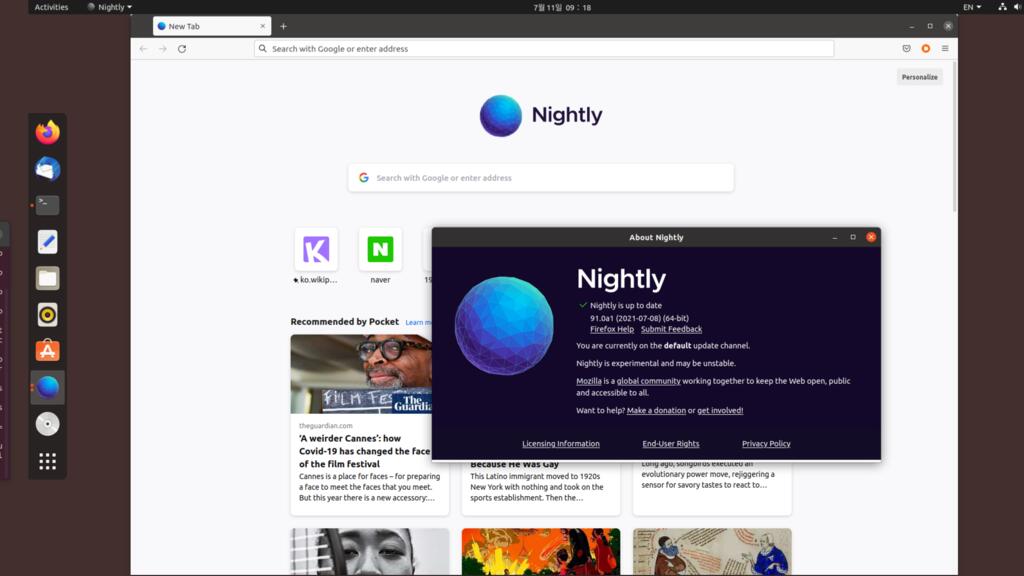
Wer noch eine Stufe weiter gehen will, öffnet about:config (in die Adresszeile eingeben und die Warnung bestätigen). Hier ein paar Schalter, die sich wirklich lohnen:
- privacy.resistFingerprinting = true – macht deinen Browser für Fingerprinting-Skripte austauschbar. Kann einzelne Seiten leicht beeinflussen (etwa Zeitzone oder Fenstergröße), ist aber der stärkste Einzelschalter überhaupt.
- media.peerconnection.enabled = false – verhindert WebRTC-Leaks, über die deine echte IP-Adresse trotz anderer Schutzmaßnahmen durchsickern kann.
- network.dns.disablePrefetch = true und browser.send_pings = false – stoppen kleinere Datenabflüsse, die sonst im Hintergrund passieren.
Wichtig: Ändere nicht wahllos Dutzende Werte aus irgendwelchen Listen. Wenige gezielte Schalter sind wartbarer, brechen seltener Websites und reichen für ein sehr gutes Schutzniveau völlig aus.
Add-ons: weniger ist mehr
Bei Privatsphäre-Add-ons gilt eine Faustregel, die viele überrascht: Jedes installierte Add-on ist selbst ein Wiedererkennungsmerkmal. Du brauchst eigentlich nur ein einziges:
- uBlock Origin. Blockiert Werbung und Tracker zuverlässig, ist quelloffen, ressourcenschonend und wird aktiv gepflegt. Für rund 95 % der Nutzer ist damit alles abgedeckt.
Finger weg von „Privacy-Komplettpaketen“, die zehn Tools auf einmal bündeln – sie überschneiden sich in der Funktion, verlangsamen den Browser und machen dich durch ihre ungewöhnliche Kombination paradoxerweise eindeutiger erkennbar.
Was Browser-Hardening nicht abdeckt
So viel die Einstellungen oben bringen – eine Sache lösen sie grundsätzlich nicht: deine IP-Adresse. Jede Website, die du besuchst, und dein Internetanbieter sehen weiterhin, von welcher Adresse aus du surfst – und damit grob deinen Standort. Auch in öffentlichen WLANs in Café, Hotel oder Bahn bleibt dein Datenverkehr außerhalb von HTTPS einsehbar.
Dagegen hilft nur ein VPN, das deinen kompletten Datenverkehr verschlüsselt und über einen anderen Server leitet. Einsteigerfreundlich und breit aufgestellt ist hier zum Beispiel NordVPN*. Die Kombination aus gehärtetem Firefox plus VPN deckt dann beide Ebenen ab – das Tracking auf der Website und die Sichtbarkeit deiner Verbindung im Netzwerk.
*Affiliate-Link: Schließt du über diesen Link ein Abo ab, erhalten wir eine kleine Provision – für dich bleibt der Preis gleich.

Fazit
Firefox zu härten ist kein Nachmittagsprojekt: Die wichtigsten 80 % erreichst du in rund zehn Minuten im Einstellungs-Menü. Schutz vor Aktivitätenverfolgung auf „Streng“, Telemetrie aus, DNS über HTTPS an und uBlock Origin installiert – damit bist du dem Großteil der Internetnutzer beim Datenschutz schon deutlich voraus. Die about:config-Tweaks sind die Kür für alle, die das letzte Stück Privatsphäre herausholen wollen. Und wer den Schutz vervollständigen will, kombiniert den gehärteten Browser mit einem VPN.
📖 Passende Artikel: Tor vs. VPN 2026 · E-Mail-Verschlüsselung mit GPG
Bildquellen: Wikimedia Commons (CC BY-SA 4.0, CC BY 2.0, CC0).