uBlock Origin im Browser ist großartig – aber er schützt nur einen Browser auf einem Gerät. Smart-TV, Spielekonsole, Smartphone-Apps und das Smart-Home-Gerät im Flur sehen weiterhin jede Menge Werbung und Tracker. Genau hier kommt Pi-hole ins Spiel: ein selbstgehosteter DNS-Server, der Werbe- und Tracking-Domains für dein komplettes Netzwerk blockt. In diesem Guide erkläre ich, wie du Pi-hole 2026 sauber auf einem Raspberry Pi einrichtest – inklusive Fritzbox-Integration und häufiger Stolperfallen.
Wie Pi-hole eigentlich funktioniert
Jede Webseite und jede App muss zuerst einen Domainnamen wie ads.example.com in eine IP-Adresse auflösen – das macht der DNS-Server. Normalerweise fragt dein Router dafür den DNS-Server deines Providers. Pi-hole setzt sich dazwischen und schaut vor jeder Antwort in eine Sperrliste:
- Gerät fragt: „Was ist die IP von
tracking.werbenetzwerk.de?“ - Pi-hole prüft: Steht die Domain auf einer Blocklist? → Ja → Antwort:
0.0.0.0 - Die App erreicht den Tracker nie, es wird keine Werbung geladen.
Der Clou: Jedes Gerät, das deinen Router als DNS nutzt (also praktisch alles im WLAN), ist automatisch geschützt – ohne Software-Installation auf dem Gerät selbst. Smart-TV, Konsole, Gäste-Handy: alles durch.
Was du brauchst
- Einen Raspberry Pi (Pi 3B+, Pi 4 oder Pi 5) mit Netzteil und SD-Karte – oder alternativ eine Linux-VM / einen alten Mini-PC
- Ein Netzwerkkabel (WLAN geht auch, Kabel ist aber deutlich stabiler für einen DNS-Server)
- Zugriff auf dein Router-Interface (z. B. Fritzbox, Speedport)
- 15 Minuten Zeit
Schritt 1: Raspberry Pi OS einrichten
Lade den Raspberry Pi Imager herunter, wähle Raspberry Pi OS Lite (64-bit) und deine SD-Karte. Klicke auf das Zahnrad (oder Strg + Shift + X), aktiviere SSH und setze einen Benutzernamen + Passwort. Flashen, SD-Karte in den Pi, Netzwerkkabel + Strom – fertig.
Nach dem Boot den Pi per SSH erreichen. Die IP findest du entweder in deinem Router oder per Nmap:
ssh pi@192.168.178.42   # Beispiel-IP
sudo apt update && sudo apt -y full-upgrade
sudo reboot
Schritt 2: Statische IP festlegen
Wichtig: Der Pi muss eine feste IP haben, sonst verliert dein ganzes Netzwerk bei einem Lease-Wechsel die DNS-Auflösung. Am saubersten geht das über den Router (DHCP-Reservierung). In der Fritzbox: Heimnetz → Netzwerk → Netzwerkverbindungen → Pi auswählen → „Diesem Gerät immer die gleiche IPv4-Adresse zuweisen“.
Schritt 3: Pi-hole installieren
Ein einziger Befehl:
curl -sSL https://install.pi-hole.net | bashDer Installer führt dich durch ein paar Dialoge. Empfohlene Antworten für den Standardfall:
- Upstream-DNS: Cloudflare (1.1.1.1) oder Quad9 (9.9.9.9) – beides datenschutzfreundlicher als Google oder dein ISP
- Blocklist: Default (StevenBlack) zunächst behalten, weitere später ergänzen
- Web-Interface: On
- Logging: On (lässt sich später anonymisieren)
Am Ende zeigt der Installer dir das Admin-Passwort an. Unbedingt notieren – alternativ später mit pihole setpassword neu setzen.
Schritt 4: Pi-hole im Router als DNS eintragen
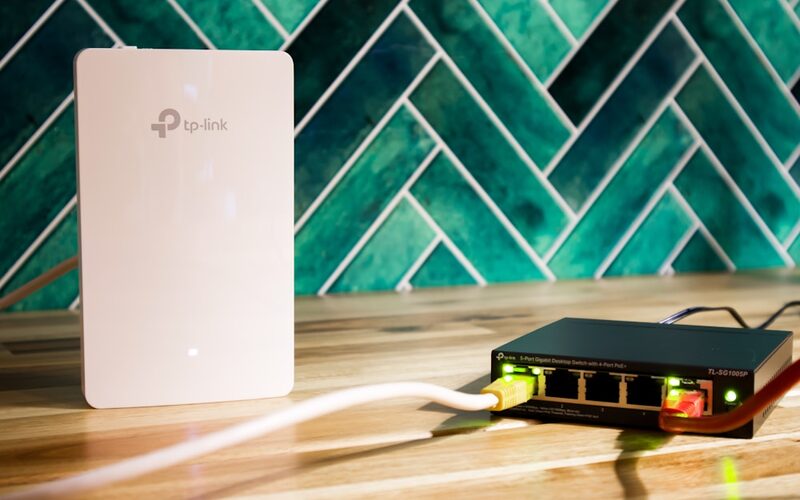
Damit Pi-hole wirkt, muss dein Router ihn als DNS verteilen. Zwei Wege:
Variante A (empfohlen): DNS im Router umstellen
In der Fritzbox: Internet → Zugangsdaten → DNS-Server → „Andere DNSv4-Server verwenden“ und die Pi-hole-IP eintragen. Als zweiten Server kannst du denselben Pi wiederholen (nicht Cloudflare eintragen – sonst würde der Router bei der ersten Ad-Blockade einfach umfallen und den zweiten Server ohne Filter verwenden).
Variante B: Nur einzelne Geräte umleiten
Erlaubt der Router keine DNS-Änderung (viele Provider-Router), kannst du auf jedem Gerät den DNS manuell setzen. Umständlich, aber funktioniert als Test.
Schritt 5: Testen
Öffne im Browser http://<pi-ip>/admin. Nach ein paar Minuten solltest du unter Queries bereits Anfragen sehen. Ein einfacher Live-Test:
- Besuch d3ward.github.io/toolz/adblock – dort wird die Blockrate live getestet
- Starte eine News-App auf dem Smartphone und schau, wie viele Tracker-Domains geblockt werden
Typische Blockraten liegen bei 10–30 % aller DNS-Anfragen im Heimnetz.
Häufige Fallstricke
- DNS-over-HTTPS (DoH) im Browser: Firefox und Chrome nutzen teils eigenes DoH und umgehen Pi-hole komplett. Abhilfe: DoH im Browser deaktivieren oder Pi-hole + Unbound als eigenen DoH-Resolver aufsetzen.
- Smart-TVs mit hartcodiertem Google-DNS: Manche Geräte (v. a. Samsung, LG) fragen direkt 8.8.8.8. Hier hilft eine Firewall-Regel am Router, die ausgehenden UDP/53-Verkehr blockt – außer zum Pi.
- YouTube-Werbung bleibt: YouTube liefert Ads über dieselbe Domain wie Videos. Das kann Pi-hole per Design nicht lösen – dafür braucht es weiterhin uBlock Origin oder SponsorBlock.
- Fritzbox-Gastnetz: Das Gastnetz ignoriert die DNS-Einstellungen in den Zugangsdaten. Separat konfigurieren.
Bonus: Empfehlenswerte Blocklisten 2026
Unter Adlists im Admin-Panel kannst du weitere Listen ergänzen. Bewährt haben sich:
https://big.oisd.nl– sehr große, sorgfältig kuratierte Listehttps://v.firebog.net/hosts/static/w3kbl.txt– Werbung & Trackerhttps://raw.githubusercontent.com/hagezi/dns-blocklists/main/hosts/multi.txt– Hagezi „Multi“ – sehr effektiv
Nach jedem Hinzufügen Tools → Update Gravity ausführen.
Fazit
Pi-hole ist eines der wirkungsvollsten Privacy-Upgrades, die du dir mit einer Stunde Bastelarbeit ins Haus holen kannst. Einmal eingerichtet, läuft das Ding jahrelang ohne Wartung – und jedes neue Gerät im Netz profitiert automatisch. Wer Pi-hole mit einem zusätzlichen Upstream-Resolver wie Unbound kombiniert, macht sich sogar vom DNS seines Providers unabhängig. Für mich: Pflicht in jedem Heimnetz 2026.