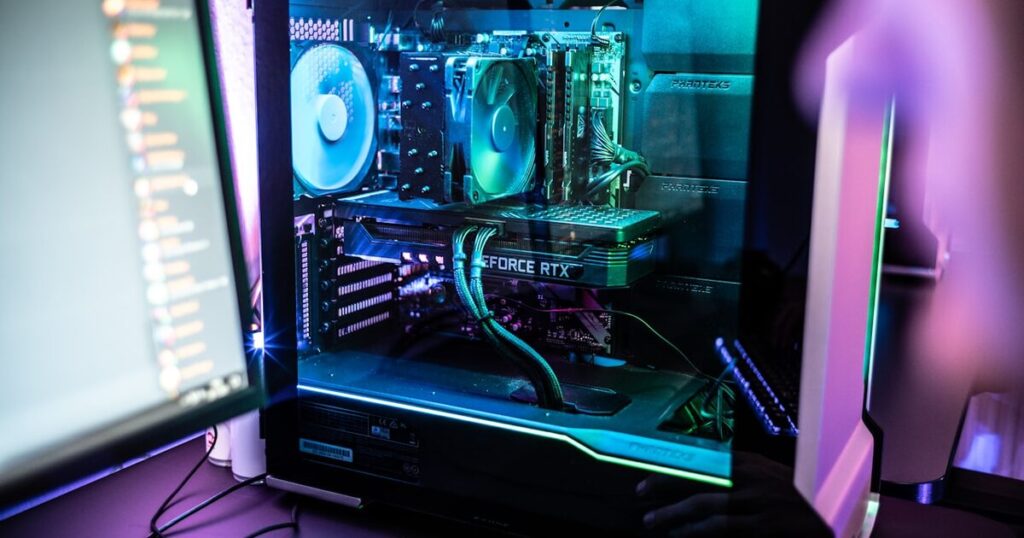
CachyOS liefert dir direkt nach der Installation schon ein solides Gaming-System. Aber wie jede gute Rolling-Release-Distro lebt auch sie davon, dass du die Tools kennst, die das Maximum aus deiner Hardware kitzeln. Dieser Artikel zeigt dir, wie du aus dem frisch installierten CachyOS eine ausgewachsene Gaming-Maschine machst – mit Proton-GE, Gamescope, MangoHud und den wichtigsten Tweaks.
Wenn du CachyOS noch nicht installiert hast, schau erst in die Installations-Anleitung. Der Rest dieses Guides baut darauf auf.
Schritt 1: Steam und Proton-GE installieren
Steam ist auf CachyOS standardmäßig im Repo und kann mit einem Befehl installiert werden:
sudo pacman -S steamNach dem Login solltest du die Steam Play Compatibility für alle Titel aktivieren: Steam → Einstellungen → Compatibility → Steam Play für alle Titel aktivieren. Als Standard-Tool wählst du die neueste Proton-Version.
Für Games, die mit dem Standard-Proton nicht laufen, gibt es Proton-GE – eine Community-Variante mit zusätzlichen Patches (Media Foundation, aktualisierte DXVK-Versionen, Fixes für spezifische Games). Installation am einfachsten über ProtonUp-Qt:
sudo pacman -S protonup-qtNach dem Start wählst du „Add Version“ → „GE-Proton“ und installierst die neueste Version. In Steam kannst du Proton-GE dann per Rechtsklick auf das Spiel → Eigenschaften → Kompatibilität pro Titel aktivieren.

Schritt 2: MangoHud für Performance-Overlay
MangoHud ist das Standard-Overlay-Tool für Linux-Gaming. Es zeigt FPS, Frametimes, CPU/GPU-Auslastung, Temperaturen und Speichernutzung direkt im Spiel an.
sudo pacman -S mangohud lib32-mangohudDie Konfiguration findest du unter ~/.config/MangoHud/MangoHud.conf. Ein brauchbares Minimal-Setup:
fps
frametime
cpu_temp
gpu_temp
gpu_load_change
ram
vram
position=top-left
font_size=20
Aktivieren in Steam: Rechtsklick auf das Spiel → Eigenschaften → Startoptionen: mangohud %command%. Wer MangoHud für alle OpenGL- und Vulkan-Titel global aktivieren möchte, setzt zusätzlich die Umgebungsvariable MANGOHUD=1.
Schritt 3: Gamescope für bessere Performance und Skalierung
Gamescope ist Valves Micro-Compositor, der Spiele in einer isolierten Wayland-Session rendert. Vorteile: besseres Frame-Pacing, FSR- und NIS-Upscaling, HDR-Support auf kompatibler Hardware und weniger Overhead durch Desktop-Compositing.
sudo pacman -S gamescopeTypische Startoptionen in Steam:
gamescope -W 2560 -H 1440 -r 144 -f --force-grab-cursor -- %command%Die Parameter im Klartext:
-W/-H: Ausgabe-Auflösung-r: maximale Bildrate-f: Vollbild-F fsr: FSR-Upscaling aktivieren (zusätzlich mit-w/-hfür Render-Auflösung)
Schritt 4: GameMode für dynamische Performance
Feral GameMode hebt während des Spielens automatisch CPU-Governor, I/O-Priorität und GPU-Performance-Level an – und schaltet alles danach wieder zurück. Installation:
sudo pacman -S gamemode lib32-gamemodeIn Steam als Startoption kombinierbar mit MangoHud:
gamemoderun mangohud %command%Schritt 5: Kernel-Parameter und Scheduler-Tweaks
CachyOS nutzt standardmäßig den BORE-Scheduler, der für interaktive Workloads (inklusive Gaming) hervorragend ist. Wer experimentierfreudig ist, kann mit dem sched-ext-Framework eigene Scheduler wie scx_lavd (Low-Latency AMD Deadline) oder scx_rusty testen – eine ausführliche Gegenüberstellung der CachyOS-Kernel und Scheduler findest du im CachyOS Kernel-Guide 2026:
sudo pacman -S scx-scheds
sudo systemctl enable --now scx.service
Den aktiven Scheduler wechselst du in /etc/default/scx. scx_lavd liefert auf AMD-Systemen oft ein spürbar besseres Frame-Pacing. Falls du eine NVIDIA-Karte einsetzt, lohnt zusätzlich ein Blick in das CachyOS NVIDIA-Setup – dort klären wir Wayland, DLSS und nvidia-open im Detail.
Schritt 6: DXVK und VKD3D aktuell halten
DXVK übersetzt DirectX 9/10/11 zu Vulkan, VKD3D übernimmt das für DirectX 12. Beide sind in Proton enthalten, aber oft lohnt sich die neueste Async-Variante für bessere Shader-Compile-Zeiten. Am einfachsten über ProtonUp-Qt, indem du Proton-GE aktuell hältst.
Schritt 7: Launcher-Alternativen mit Lutris und Heroic
Nicht alles läuft über Steam. Für Epic Games, GOG, Amazon Prime Gaming und Standalone-Launcher empfehlen sich:
- Heroic Games Launcher: Epic-, GOG- und Prime-Integration mit nativer Proton-Unterstützung
- Lutris: universeller Game-Manager mit Installations-Rezepten für viele Nicht-Steam-Titel
- Bottles: moderne Wine-Prefix-Verwaltung, besonders für Software abseits von Games nützlich
sudo pacman -S heroic-games-launcher lutris bottlesSchritt 8: Controller einrichten
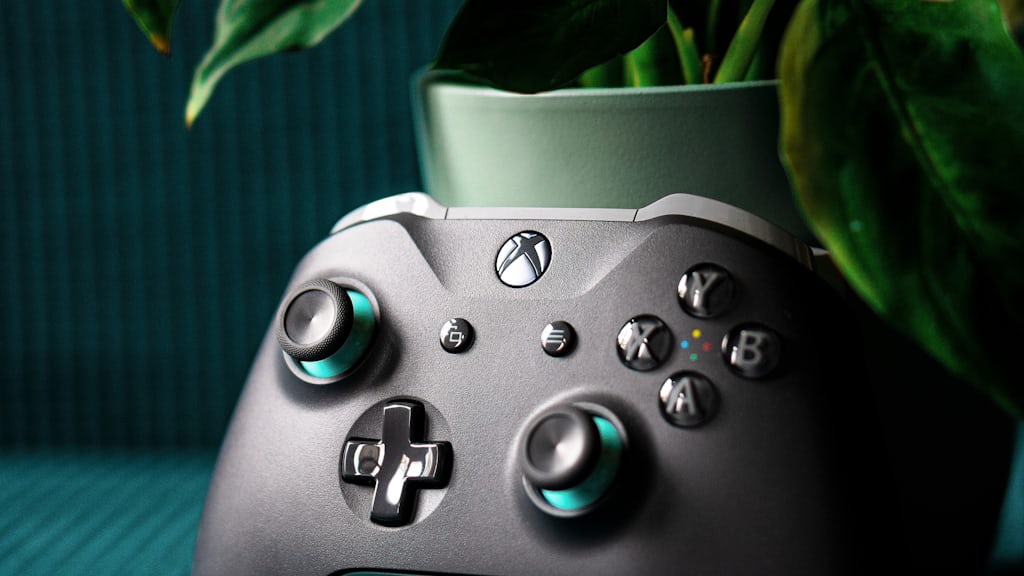
Xbox- und PlayStation-Controller funktionieren mit CachyOS out of the box. Für DualSense-Funktionen (adaptive Trigger, Haptik) empfiehlt sich:
sudo pacman -S dualsensectl game-devices-udev8BitDo-Controller werden über Steam Input ebenfalls einwandfrei erkannt.
Bonus: VRR und HDR unter Wayland
KDE Plasma 6 mit Wayland unterstützt 2026 sowohl Variable Refresh Rate als auch HDR nativ. Aktiviere beides in den Systemeinstellungen → Anzeige. Für HDR-Games solltest du Gamescope mit --hdr-enabled starten – aktuell noch mit gelegentlichen Rough Edges, aber klar auf dem Weg zum Standard. Damit du bei einem fehlgeschlagenen Update nicht von vorne anfangen musst, solltest du außerdem Btrfs-Snapshots und Rollbacks aktiviert haben.
Fazit
Mit dieser Kombination aus Proton-GE, Gamescope, MangoHud, GameMode und einem optimierten Scheduler holst du aus deinem CachyOS-System alles heraus, was Linux-Gaming 2026 hergibt. In fast allen modernen Titeln bist du damit auf Windows-Niveau – in vielen Fällen sogar darüber.
Die Setup-Arbeit dauert beim ersten Mal vielleicht eine Stunde, zahlt sich aber über Jahre aus. Und das Beste: Alle Tools sind Open Source, werden aktiv gepflegt und laufen auf jeder Arch-basierten Distribution.
📖 Weitere CachyOS-Guides auf CyberNewsHub: CachyOS installieren · Kernel-Guide: BORE, EEVDF & RT · NVIDIA-Setup mit Wayland & DLSS · Btrfs-Snapshots & Rollbacks · CachyOS vs. EndeavourOS vs. Garuda · x86-64-v3/v4 Repos · CachyOS vs. Windows im Gaming-Vergleich · CachyOS auf Steam Deck & ROG Ally