Tiling-Window-Manager waren früher Linux-Folklore für Bastler mit zu viel Zeit. 2026 sieht das anders aus: Hyprland hat in den letzten zwei Jahren ein Niveau erreicht, bei dem selbst KDE- und GNOME-Umsteiger neugierig werden – flüssige Animationen, ehrlich gute Defaults und ein sehr aktives Projekt. Und auf CachyOS ist die Installation kein Frickel-Marathon mehr, sondern ein Nachmittag mit Kaffee.
Dieser Guide nimmt dich von der nackten CachyOS-Installation bis zu einem produktiven Hyprland-Setup mit Waybar, vernünftigen Keybindings und Animationen, die nicht so aussehen wie 2012. Voraussetzung ist eine funktionierende CachyOS-Installation – wie du dahin kommst, steht im Beitrag „CachyOS installieren 2026„.
Was ist Hyprland und warum überhaupt?
Hyprland ist ein dynamischer Tiling-Compositor für Wayland. Anders als klassische Tiling-WMs wie i3 oder bspwm rendert er ausschließlich nativ auf Wayland und nutzt dabei die volle GPU-Pipeline – inklusive Animationen, Blur, Rounded Corners und Drop Shadows ohne externen Compositor.
- Performance: Auf einer halbwegs aktuellen GPU sind 144 Hz und 4K kein Problem, weil Hyprland direkten Scanout und Variable Refresh Rate unterstützt.
- Keyboard-driven: Alles läuft über Tastenkürzel, was nach zwei Tagen Eingewöhnung schneller ist als jedes Maus-Workflow.
- Config als Code: Eine einzige Datei (
~/.config/hypr/hyprland.conf) – versionierbar, teilbar, reproduzierbar. - Aktive Entwicklung: Wöchentliche Releases, große Community, gute Dokumentation auf wiki.hypr.land.
Der Haken: Hyprland erwartet, dass du dir dein System selbst zusammenbaust. Es gibt keinen Application-Launcher, keine Statusleiste, keinen Logout-Dialog out-of-the-box. Genau das macht CachyOS aber so angenehm, weil das Repo die meisten dieser Bausteine schon paketiert hat.
Hyprland auf CachyOS installieren
CachyOS hat Hyprland im offiziellen Repo. Damit erübrigt sich der Umweg über das AUR und die hyprland-git-Bastelei, die früher häufig nach Updates kaputtging. Ein Paket-Bundle reicht für ein lauffähiges Setup:
sudo pacman -S hyprland waybar wofi kitty \
  hyprpaper hyprlock hypridle \
  xdg-desktop-portal-hyprland \
  qt5-wayland qt6-wayland \
  polkit-kde-agent grim slurp wl-clipboard
Kurz erklärt, was du da gerade installierst:
hyprland– der Compositor selbst.waybar– die Statusleiste oben.wofi– Application-Launcher (Alternative:rofi-wayland).kitty– schnelles GPU-beschleunigtes Terminal, von CachyOS empfohlen.hyprpaper,hyprlock,hypridle– Wallpaper-Daemon, Lockscreen und Idle-Handling aus dem Hyprland-Ökosystem.xdg-desktop-portal-hyprland– Pflicht für Screen-Sharing in Browsern.qt5-wayland/qt6-wayland– damit Qt-Apps nicht in XWayland landen.polkit-kde-agent– Auth-Dialoge (z. B. für GParted).grim,slurp,wl-clipboard– Screenshot- und Clipboard-Stack.
Nach der Installation logge dich aus deiner aktuellen Sitzung aus. Im Login-Manager (CachyOS nutzt standardmäßig SDDM) findest du oben links jetzt eine Session-Auswahl mit „Hyprland“. Anmelden – und du landest in einem nahezu leeren Bildschirm. Das ist kein Bug, sondern Feature.
Die erste Konfiguration: was sofort sitzen muss
Hyprland legt beim ersten Start eine Beispielkonfig unter ~/.config/hypr/hyprland.conf an. Die ist als Lernobjekt brauchbar, aber für den Alltag musst du ein paar Dinge sofort anpassen. Öffne die Datei mit einem Terminal-Editor – Hyprland-Default ist Super + Q für kitty:
# Monitor: gleich am Anfang setzen, sonst landest du in 800x600
monitor=,preferred,auto,1

# Auto-Start beim Login
exec-once = waybar &
exec-once = hyprpaper &
exec-once = hypridle &
exec-once = /usr/lib/polkit-kde-authentication-agent-1

# Vernünftige Defaults
input {
    kb_layout = de
    follow_mouse = 1
    touchpad {
        natural_scroll = yes
        tap-to-click = yes
    }
}

general {
    gaps_in = 5
    gaps_out = 12
    border_size = 2
    col.active_border = rgba(89b4faff)
    col.inactive_border = rgba(595959aa)
    layout = dwindle
}
Wichtig: kb_layout = de. Standard ist us, und nichts ist frustrierender, als auf einem deutschen Tastatur-Layout im US-Mapping zu tippen. Falls du einen HiDPI-Monitor hast, ergänze in der monitor-Zeile einen Scale-Faktor, z. B. monitor=,preferred,auto,1.5.
Keybindings: das Herzstück eines Tiling-WMs
Ohne sinnvolle Keybindings ist Hyprland nutzlos. Das hier ist ein bewährtes Minimal-Set, das sich an i3 und Sway orientiert – also überall portierbar:
$mainMod = SUPER

# Programme
bind = $mainMod, Q, exec, kitty
bind = $mainMod, B, exec, firefox
bind = $mainMod, D, exec, wofi --show drun
bind = $mainMod, L, exec, hyprlock

# Fenster-Management
bind = $mainMod, C, killactive,
bind = $mainMod SHIFT, E, exit,
bind = $mainMod, V, togglefloating,
bind = $mainMod, F, fullscreen,

# Fokus bewegen
bind = $mainMod, left,  movefocus, l
bind = $mainMod, right, movefocus, r
bind = $mainMod, up,    movefocus, u
bind = $mainMod, down,  movefocus, d

# Workspaces 1-9
bind = $mainMod, 1, workspace, 1
bind = $mainMod, 2, workspace, 2
bind = $mainMod, 3, workspace, 3
bind = $mainMod SHIFT, 1, movetoworkspace, 1
bind = $mainMod SHIFT, 2, movetoworkspace, 2

# Screenshot mit Auswahl
bind = , Print, exec, grim -g "$(slurp)" - | wl-copy
Faustregel: Super macht etwas mit dem aktuellen Fenster oder startet etwas Neues. Super + Shift verschiebt das aktive Fenster. Das hält die mentale Last gering.
Waybar: damit du siehst, was läuft
Hyprland selbst zeigt dir nichts an. Keine Uhr, kein Akkustand, kein WLAN-Symbol. Das übernimmt Waybar. CachyOS liefert dafür eine sinnvolle Default-Konfig im Paket mit, die du als Startpunkt kopierst:
mkdir -p ~/.config/waybar
cp /etc/xdg/waybar/config.jsonc ~/.config/waybar/config
cp /etc/xdg/waybar/style.css   ~/.config/waybar/style.css
In der config ersetzt du die Module "sway/workspaces" durch "hyprland/workspaces" und "sway/window" durch "hyprland/window" – fertig. Nach einem Super + M-Reload (das fügst du noch als Keybinding für exec, killall -SIGUSR2 waybar hinzu) hast du eine vernünftige Statusleiste.
Vergleich: Hyprland, i3 und Sway
Hyprland ist nicht der einzige Tiling-WM in der Stadt. Wer aus der i3-Welt kommt, kennt die Konfig-Sprache, die Sway direkt übernommen hat:
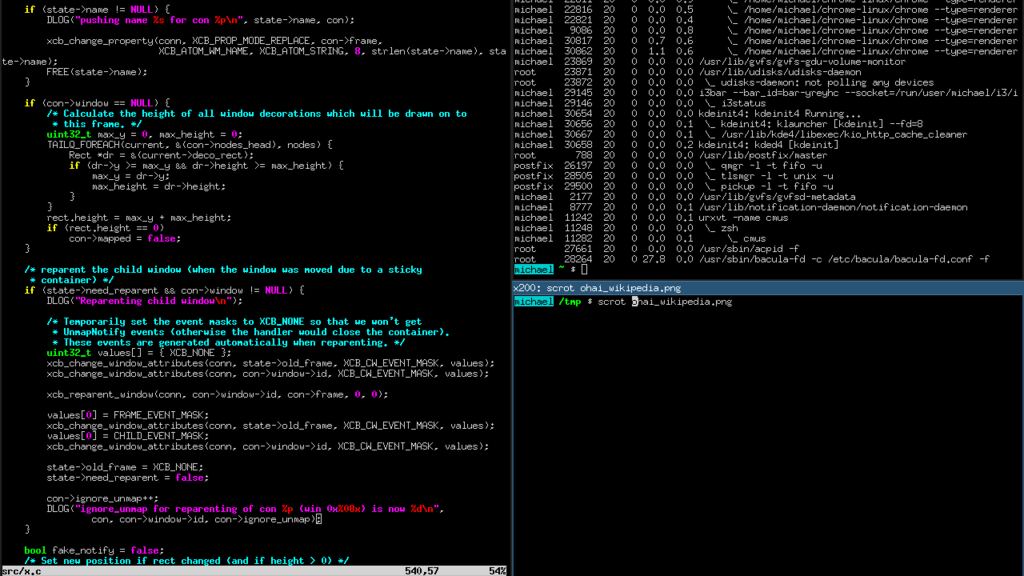
- i3: X11, kein Compositing, knochentrocken stabil – aber 2026 langsam aus der Zeit gefallen, weil immer mehr Software Wayland-only wird.
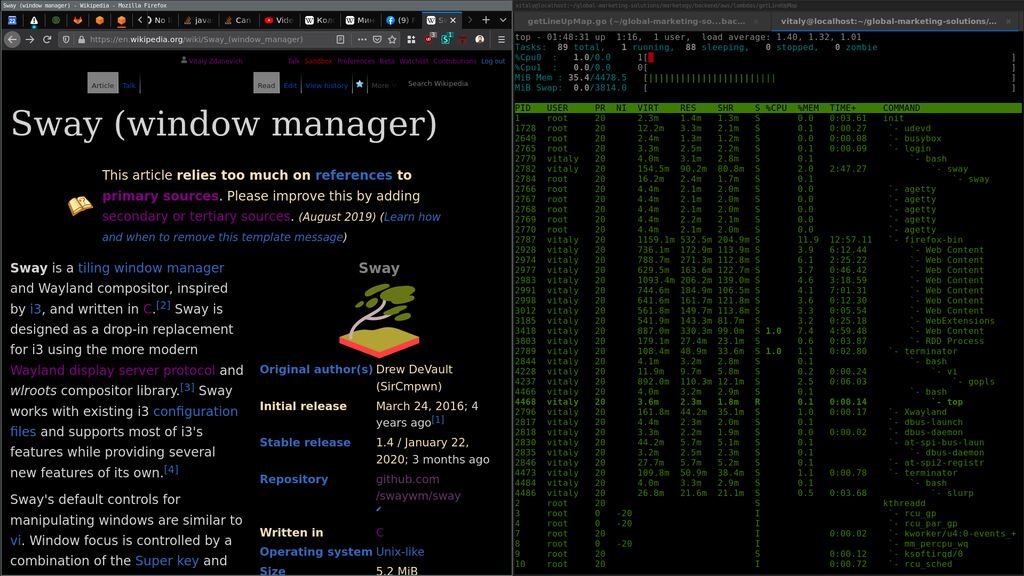
- Sway: i3-kompatibler Drop-in für Wayland. Wenn du eine fertige i3-Config hast und einfach nur „dasselbe, aber auf Wayland“ willst, ist Sway dein Tool.
- Hyprland: moderner, hübscher, aktiver – aber mit eigener Config-Syntax und ein Ticken mehr Konfigurations-Aufwand.
Konkret: Wenn du eine NVIDIA-GPU mit nvidia-open nutzt (siehe „CachyOS NVIDIA-Setup 2026„), läuft Hyprland inzwischen ohne Drama. Vor zwei Jahren wäre Sway in dem Fall noch die robustere Wahl gewesen – heute ist Hyprland klar empfehlenswert.
Animationen und Look-and-Feel anpassen
Was Hyprland von der Konkurrenz abhebt, sind die Animationen. Standardmäßig sind sie schon ordentlich – aber etwas zu langsam für den Alltag. Diese Werte sind ein guter Kompromiss aus „sieht hochwertig aus“ und „nervt nicht“:
animations {
    enabled = yes
    bezier  = quick, 0.15, 0.85, 0.25, 1
    animation = windows,   1, 3, quick, slide
    animation = border,    1, 5, quick
    animation = fade,      1, 3, quick
    animation = workspaces,1, 4, quick, slidevert
}

decoration {
    rounding = 8
    blur {
        enabled = true
        size    = 4
        passes  = 2
    }
    drop_shadow = true
    shadow_range = 12
    col.shadow = rgba(00000060)
}
Auf langsameren iGPUs (z. B. älteren Intel-Generationen) solltest du blur ausschalten, sonst rucken Animationen. Auf einem aktuellen System merkst du dagegen davon nichts.
Was als Nächstes?
Mit dem Setup oben hast du ein produktives Hyprland, mit dem du tatsächlich arbeiten kannst – nicht nur ein hübsches r/unixporn-Screenshot-Konstrukt. Der nächste Schritt ist persönlich: eigene Workspaces benennen, Window-Rules für Apps wie Firefox und Discord setzen und mit hyprlock einen Lockscreen einrichten, der zum Wallpaper passt.
Wenn dein Workflow stark gamingorientiert ist, schau dir parallel das „CachyOS Gaming-Setup 2026“ an – Hyprland und Gamescope vertragen sich problemlos. Und falls du irgendwann beim Konfigurieren etwas zerschießt: Btrfs-Snapshots sind dein Freund, siehe „CachyOS Snapshots & Rollbacks 2026„. Genau für solche Bastelnachmittage gibt es sie.