Bitwarden ist die Standardempfehlung für Passwort-Manager – aber wer seine Passwörter nicht in fremde Hände geben möchte, kann den Server-Teil komplett selbst betreiben. Vaultwarden (früher bitwarden_rs) ist eine in Rust geschriebene, quelloffene Implementierung der Bitwarden-Server-API. Kompatibel mit allen offiziellen Bitwarden-Clients, aber so schlank, dass sie auf einem Raspberry Pi 4 läuft. Diese Anleitung zeigt das komplette Setup von Hardware bis HTTPS.
Was du brauchst
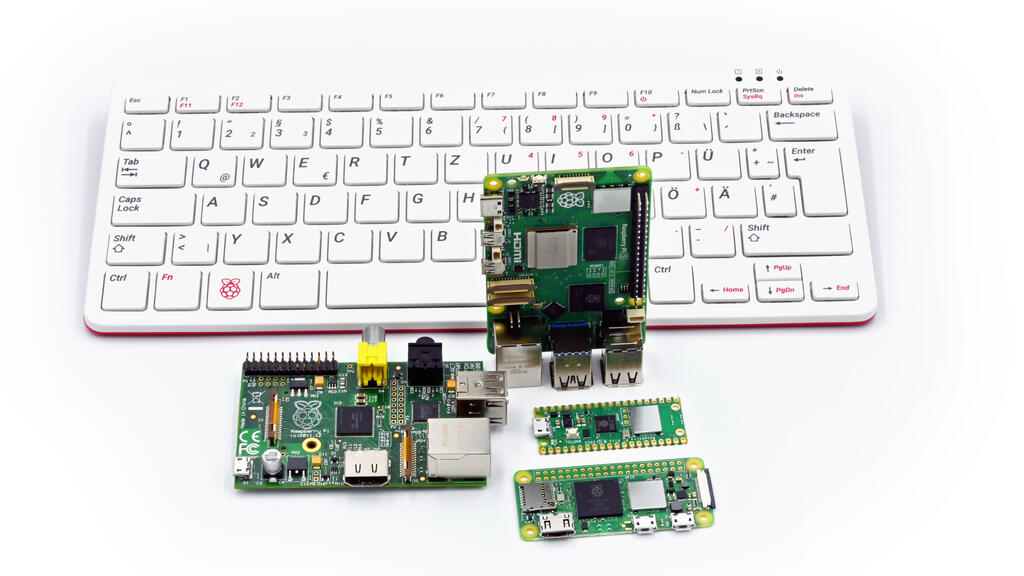
- Einen Mini-Server: Raspberry Pi 4/5, ein altes NUC, ein VPS bei Hetzner für 4 €/Monat – alles funktioniert. Mindestens 1 GB RAM, 8 GB Speicher.
- Debian/Ubuntu/Raspberry Pi OS oder eine andere Linux-Distribution mit Docker.
- Eine Domain, die du auf den Server zeigen lässt (für HTTPS unabdingbar). Eine kostenlose
.duckdns.org-Subdomain reicht völlig. - Offene Ports 80 und 443 auf dem Router (für HTTPS-Erreichbarkeit von außen) – oder alternativ einen Cloudflare Tunnel ohne offene Ports.
Schritt 1: Docker installieren
Vaultwarden läuft am bequemsten als Container. Auf einem frischen Debian/Ubuntu/Raspberry Pi OS reicht der offizielle Installer:
curl -fsSL https://get.docker.com | sudo sh
sudo usermod -aG docker $USER
newgrp docker
Kurz docker run hello-world testen – wenn das durchläuft, ist alles bereit.
Schritt 2: Vaultwarden-Container starten
Das offizielle Vaultwarden-Image ist auf Docker Hub verfügbar. Wir legen einen Datenordner an und starten den Container:
mkdir -p ~/vaultwarden/data

docker run -d --name vaultwarden \
  --restart unless-stopped \
  -v ~/vaultwarden/data:/data \
  -e DOMAIN=https://vault.deine-domain.de \
  -e SIGNUPS_ALLOWED=true \
  -p 127.0.0.1:8000:80 \
  vaultwarden/server:latest
Wichtig: SIGNUPS_ALLOWED=true nur für die initiale Account-Erstellung anlassen – später auf false setzen und Container neu starten, sonst kann jeder beliebige Account auf deinem Server anlegen.
Schritt 3: Caddy als HTTPS-Proxy davorschalten
Bitwarden-Clients verlangen zwingend eine HTTPS-Verbindung. Statt manuell mit Let’s-Encrypt-Zertifikaten zu hantieren, nehmen wir Caddy – der Webserver kümmert sich automatisch um Zertifikatsausstellung und -erneuerung.
# Caddy installieren (Debian/Ubuntu)
sudo apt install -y debian-keyring debian-archive-keyring apt-transport-https
curl -1sLf 'https://dl.cloudsmith.io/public/caddy/stable/gpg.key' | sudo gpg --dearmor -o /usr/share/keyrings/caddy-stable-archive-keyring.gpg
curl -1sLf 'https://dl.cloudsmith.io/public/caddy/stable/debian.deb.txt' | sudo tee /etc/apt/sources.list.d/caddy-stable.list
sudo apt update && sudo apt install -y caddy
Dann /etc/caddy/Caddyfile öffnen und ersetzen mit:
vault.deine-domain.de {
    reverse_proxy 127.0.0.1:8000
}
Neustart: sudo systemctl restart caddy. Caddy holt sich beim ersten Aufruf automatisch ein gültiges Let’s-Encrypt-Zertifikat. Nach 30 Sekunden ist deine Vault unter https://vault.deine-domain.de erreichbar.
Schritt 4: Account anlegen und absichern
- Im Browser
https://vault.deine-domain.deaufrufen, auf „Konto erstellen“ klicken. - Master-Passwort: mindestens 16 Zeichen, einmalig, niemals verwendet. Wenn du es vergisst, sind alle Daten verloren – es gibt absichtlich keinen Reset.
- Nach dem Login: in den Einstellungen die Zwei-Faktor-Authentifizierung aktivieren (TOTP-App oder besser ein Hardware-Token).
- Im
docker run-BefehlSIGNUPS_ALLOWED=falsesetzen und Container neu starten:docker rm -f vaultwarden && docker run …mit angepasster Variable.
Schritt 5: Clients verbinden
Die offiziellen Bitwarden-Clients (Browser-Extension, Desktop, iOS/Android) funktionieren 1:1 mit Vaultwarden – nur die Server-URL muss umgestellt werden:
- In der Login-Maske auf das Zahnrad-Symbol oben links klicken.
- Server-URL auf
https://vault.deine-domain.desetzen. - Speichern und mit deinem Account einloggen.
Browser-Auto-Fill, mobile Apps, Sharing zwischen Geräten – alles funktioniert wie beim offiziellen Bitwarden-Server. Nur dass dein Tresor in deinem Wohnzimmer steht.
Backup-Strategie nicht vergessen
Self-Hosting heißt: du bist allein verantwortlich. Wenn die SD-Karte stirbt und kein Backup existiert, sind alle Passwörter weg. Pflichtprogramm:
- Tägliches Backup von
~/vaultwarden/dataauf einen externen Speicher (z. B. via Borg, Restic oder einfachrsyncauf ein NAS). - Ein Offsite-Backup auf einen Cloud-Speicher (verschlüsselt, z. B. via Restic+Backblaze B2).
- Backup regelmäßig testen – ein nicht getestetes Backup ist kein Backup. Siehe dazu unsere 3-2-1-Backup-Strategie 2026.
Häufige Stolperfallen
- WebSocket nicht erreichbar: Live-Sync zwischen Geräten braucht WebSockets. Wenn der Caddy-Proxy davor sitzt, läuft das automatisch – bei nginx muss
proxy_set_header Upgrade $http_upgraderein. - Selbstsigniertes Zertifikat: funktioniert nicht mit den mobilen Clients. Lass Caddy ein echtes Let’s-Encrypt-Cert holen.
- Mailversand: Für Passwort-Resets und Einladungen brauchst du SMTP-Daten in den Env-Variablen (
SMTP_HOST,SMTP_FROMetc.). Ohne läuft Vaultwarden, aber ohne Mail-Funktionen. - Updates vergessen:
docker pull vaultwarden/server:latestregelmäßig – am besten automatisiert per Watchtower.
Fazit
Vaultwarden ist eines der besten Self-Hosting-Projekte überhaupt: schlank, stabil, kompatibel mit den offiziellen Clients und in unter 30 Minuten produktiv. Der Lohn: deine Passwörter liegen auf deinem Server, in deinem Netzwerk, und du zahlst keinen Cent für die Premium-Features (Hardware-Token, Reports, Familie). Wer einen Mini-Server zu Hause stehen hat, sollte das Wochenende dafür einplanen – einmal richtig aufgesetzt, läuft es jahrelang ohne Wartung.
📖 Passende Artikel: Passwort-Manager im Vergleich 2026 · 3-2-1-Backup-Strategie 2026 · WireGuard VPN-Server selbst hosten
Selbst gehostet oder lieber bei Bitwarden in der Cloud? Schreib uns deine Erfahrung in die Kommentare!